Installation mobile
Ajoute Synclia sur ton écran d’accueil pour l’ouvrir rapidement, comme une vraie application.
Tu peux ouvrir Synclia directement depuis l’icône présente sur ton écran d’accueil.
Appuie sur le bouton pour ajouter Synclia à ton téléphone.
Sur iPhone et iPad, l’installation se fait depuis Safari.
Va sur synclia.fr avec Safari.
L’icône carré avec une flèche vers le haut.
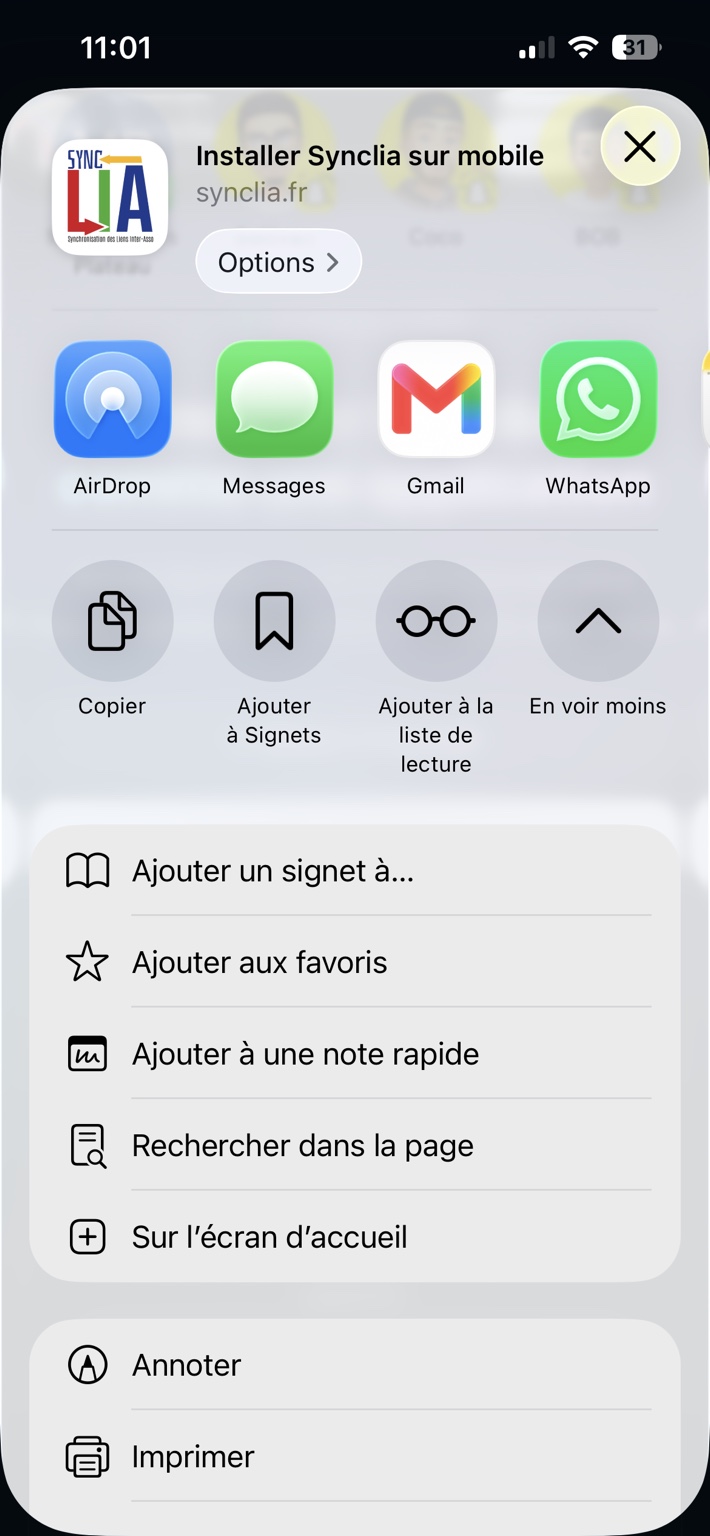
Choisis “Sur l’écran d’accueil”, puis valide.
Ouvre cette page avec Chrome sur Android ou Safari sur iPhone/iPad.
Comment faire ?
L’installation dépend de ton téléphone. Choisis simplement la méthode qui correspond à ton appareil.
L’installation se fait directement depuis Chrome, en quelques secondes.
Rendez-vous sur Synclia depuis votre téléphone Android avec le navigateur Chrome.
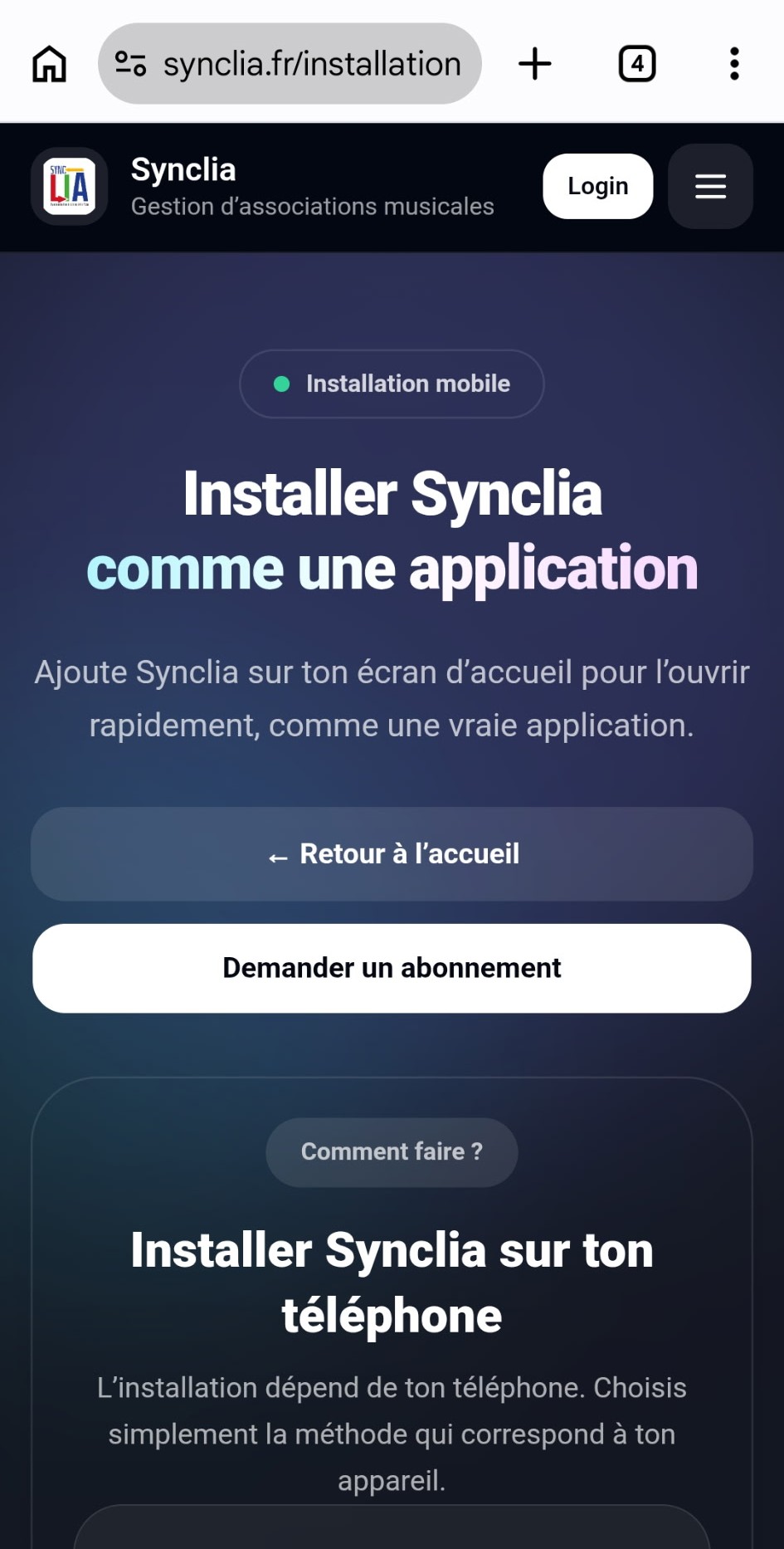
En haut à droite de Chrome, ouvrez le menu.
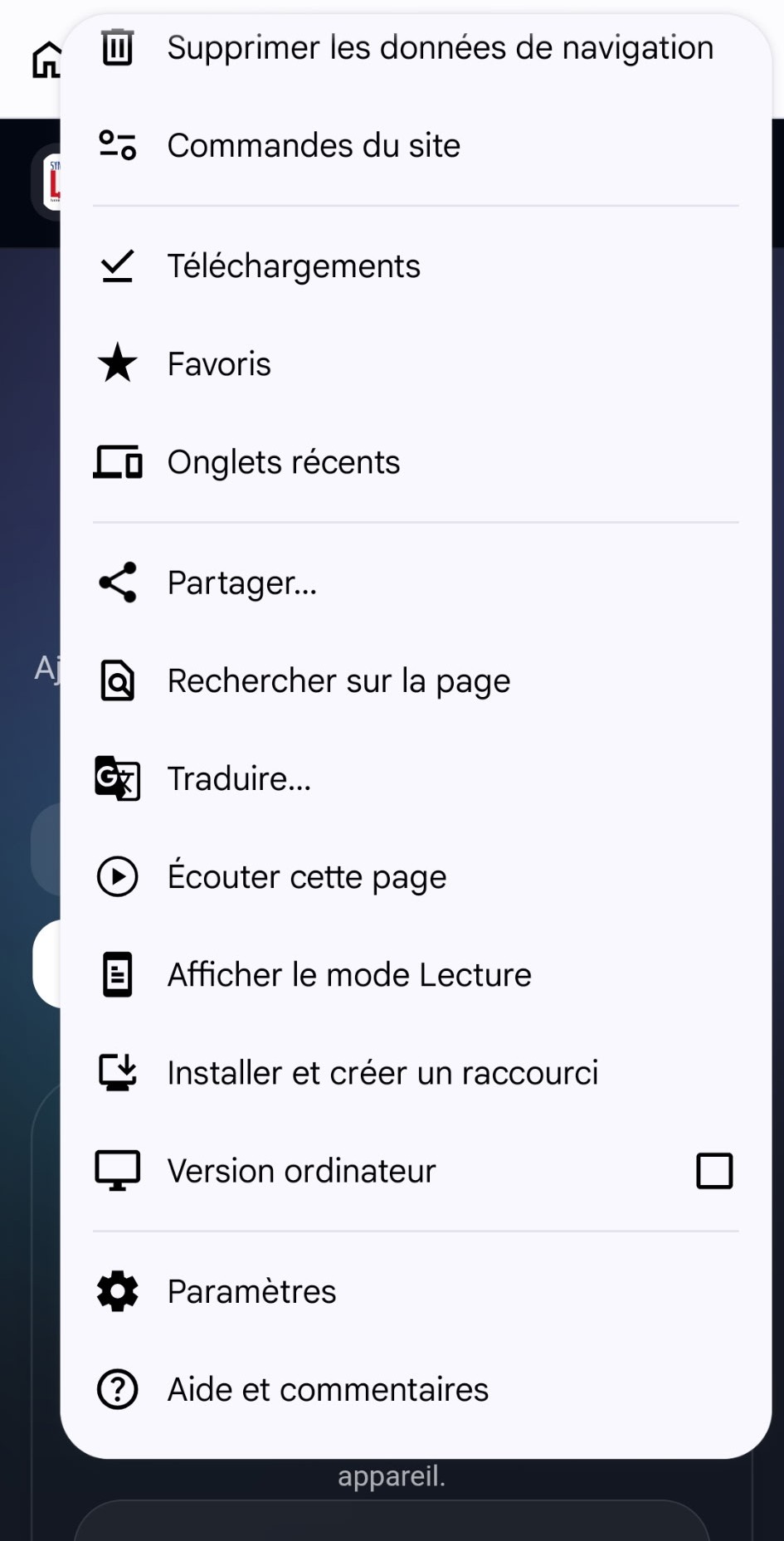
Selon votre version d’Android, l’option peut varier légèrement.
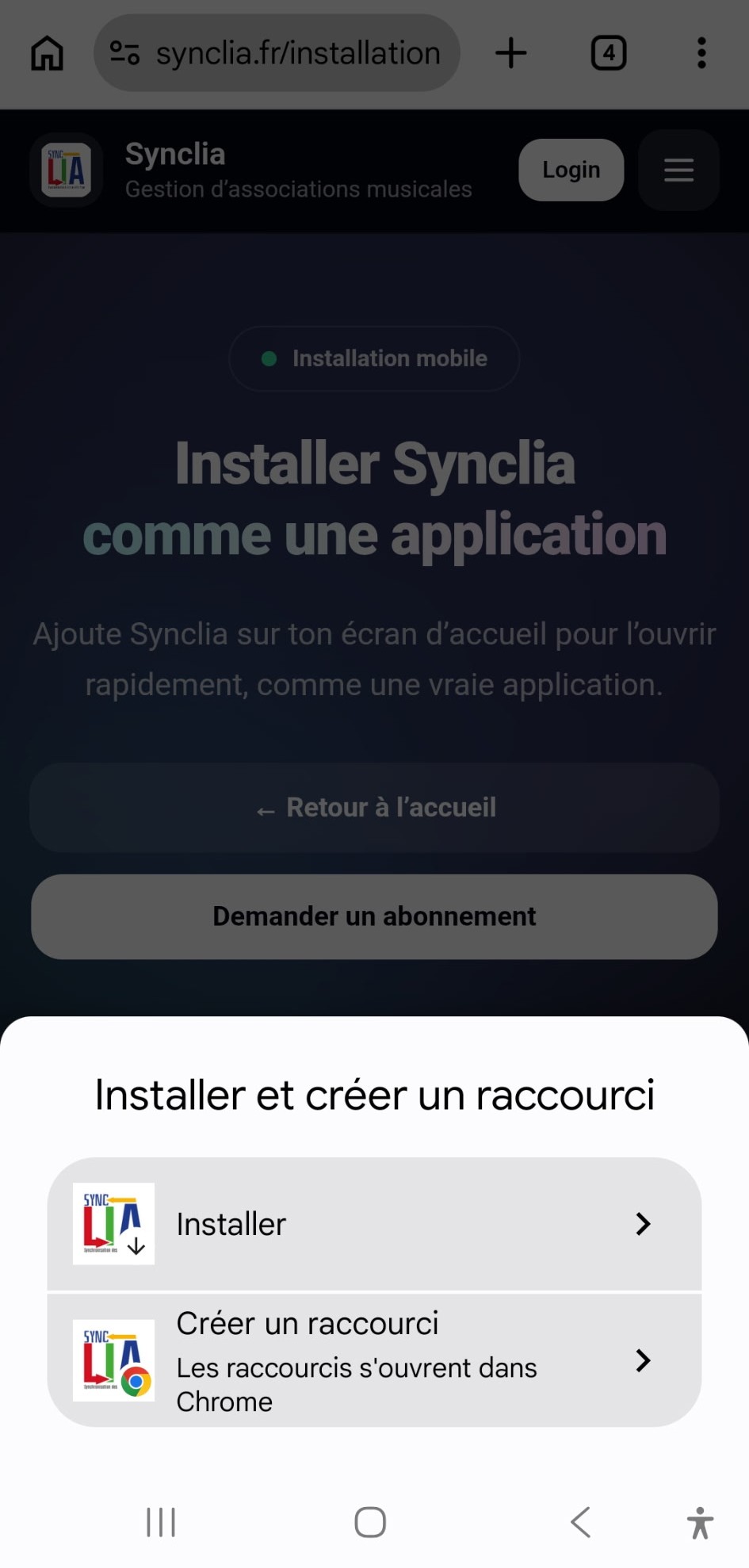
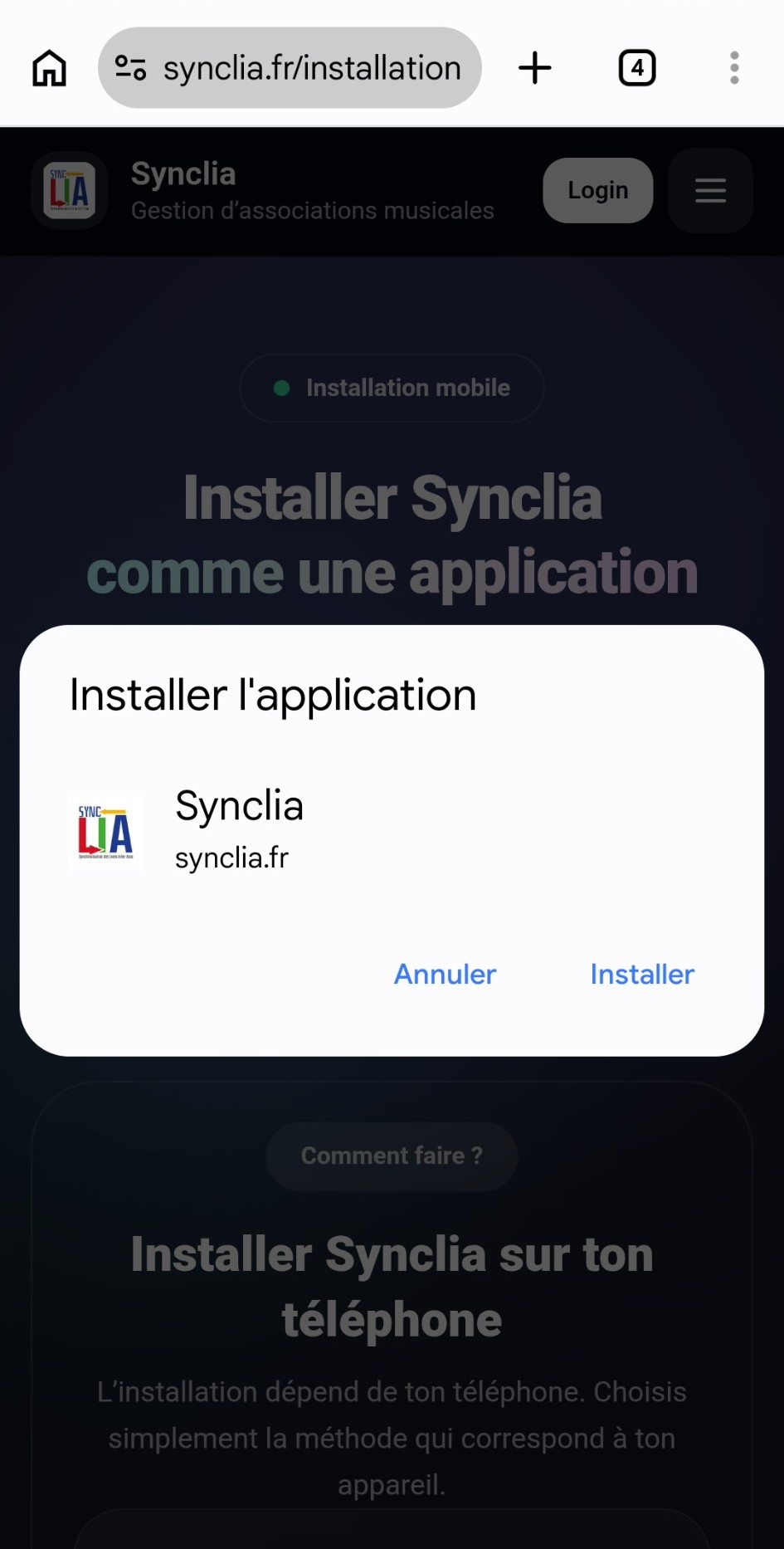
Synclia apparaîtra ensuite comme une application sur votre téléphone.
L’installation se fait directement depuis Safari, sans téléchargement sur l’App Store. Il suffit d’ajouter Synclia sur l’écran d’accueil pour l’utiliser comme une application.
Va sur la page d’installation de Synclia depuis Safari.
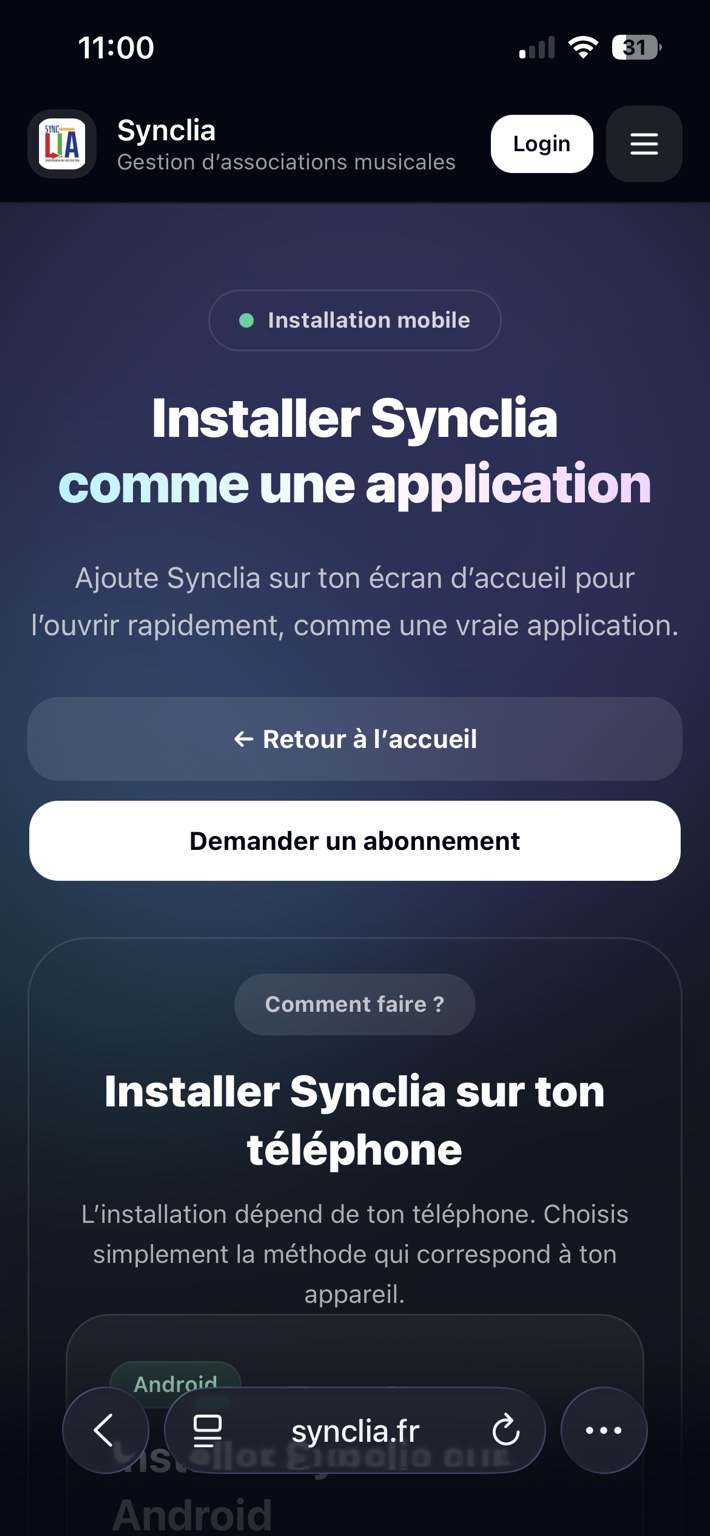
Dans Safari, ouvre le menu de partage pour afficher les actions disponibles.
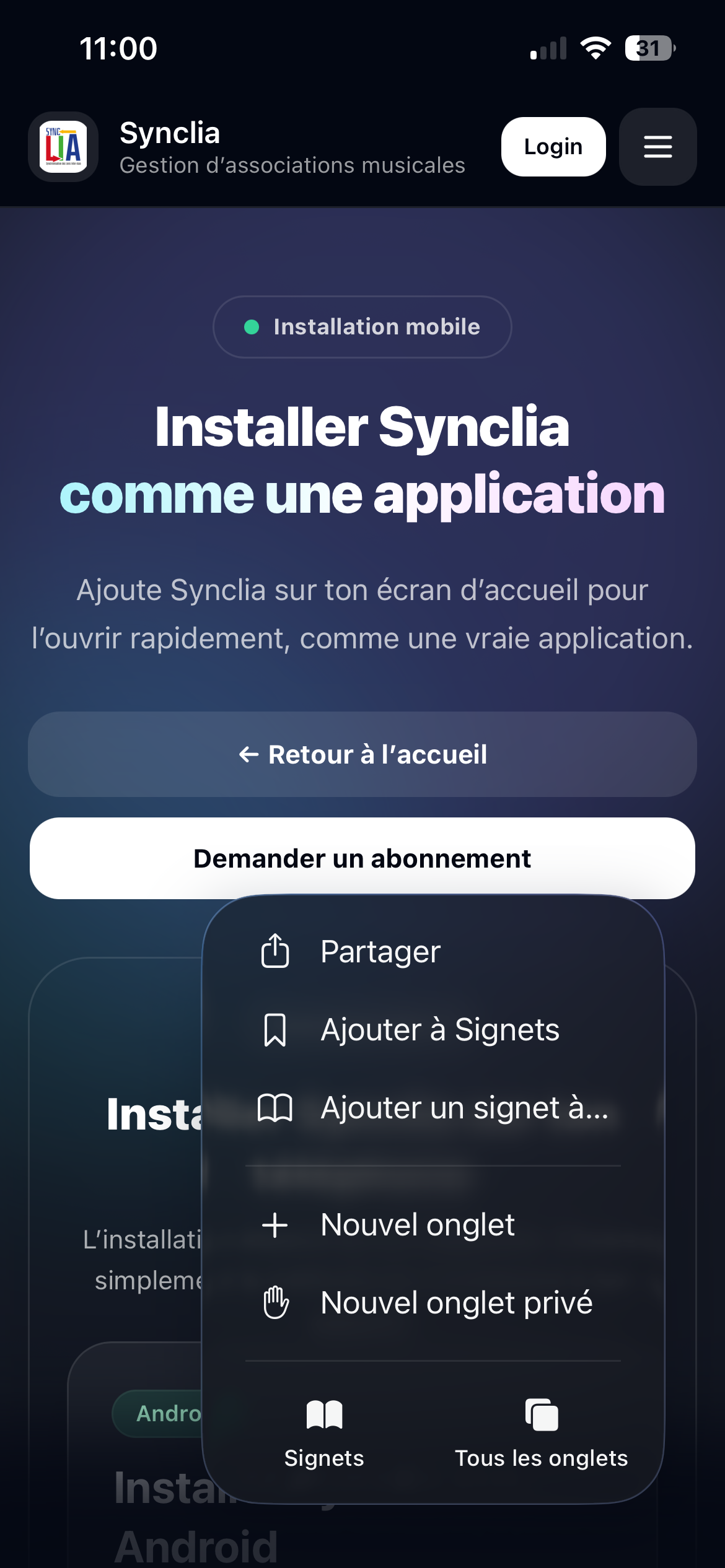
Fais défiler les options puis touche “Sur l’écran d’accueil”.
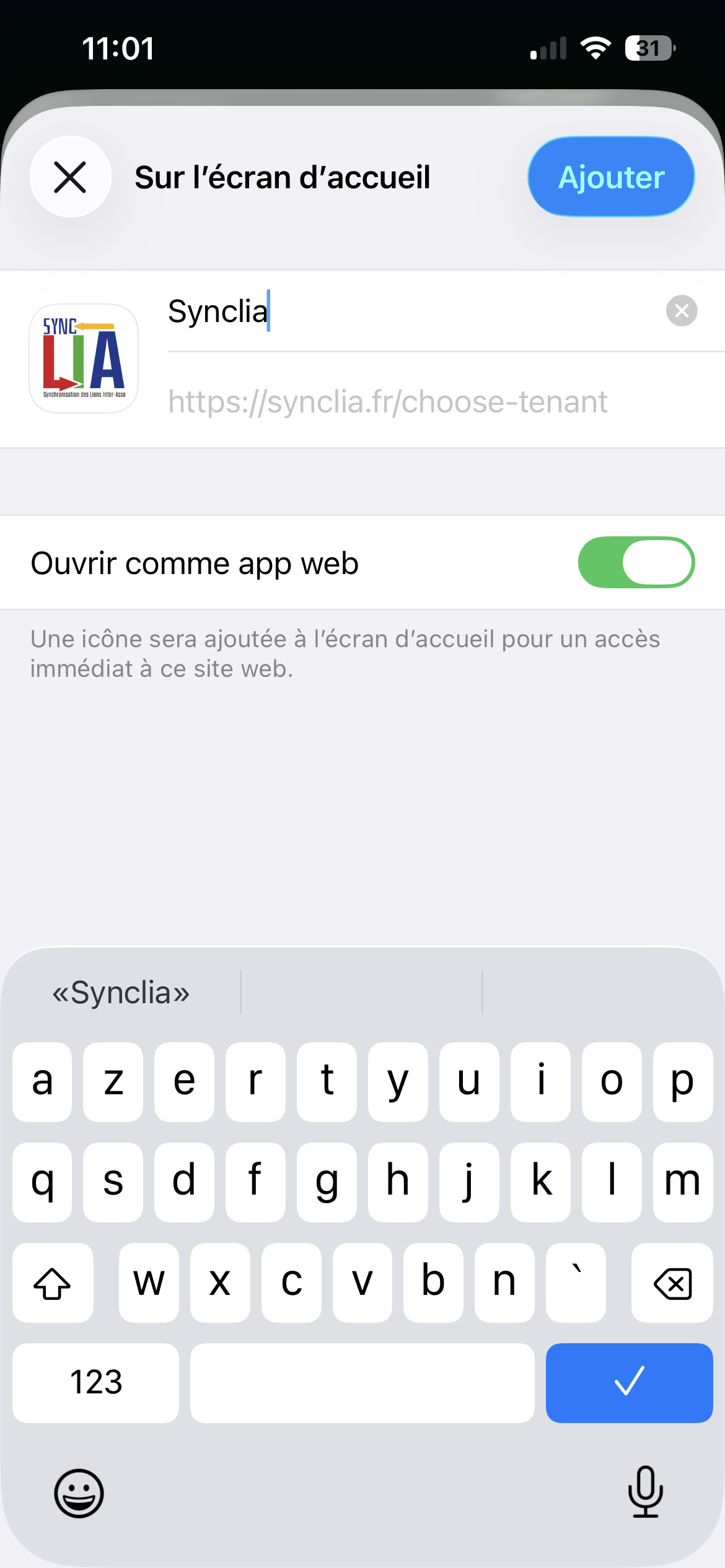
Laisse activée l’option “Ouvrir comme app web”, puis touche “Ajouter”.
Résultat
Une icône Synclia sera ajoutée sur l’écran d’accueil de l’iPhone. Tu pourras ensuite ouvrir Synclia rapidement, comme une vraie application.
Si l’installation ne s’affiche pas, ce n’est pas bloquant. Tu peux toujours utiliser Synclia depuis le navigateur. Pour l’installation, utilise de préférence Chrome sur Android ou Safari sur iPhone/iPad.
Synclia s’ouvre directement depuis l’écran d’accueil.
Accepte les notifications pour recevoir les rappels importants.
Aucune recherche dans un store : l’accès reste direct et clair.
